




电脑店U盘启动盘制作工具特点:
u盘启动盘,自制方便
自制引导盘和光驱更新系统,电脑店u盘启动盘用户可以自由替换系统,方便快捷,一键安装
pe工具,安全防护
u盘是病毒传播的主要途径之一,电脑店u盘启动盘采用写入保护技术,彻底切断病毒传播途径
u盘pe工具,一盘两用
平时当u盘使用,需要的时候就是u盘启动盘,可脱离光驱,携带方便。电脑应急,最给力的帮手!
u盘启动盘制作工具,易上手
不需要任何技术基础,突破英文障碍和笨重的光驱,菜鸟也能u盘装系统,实现全民普及电脑技术
u盘装系统,安全快速
光驱系机械产品,容易划伤和损坏,U盘可达5万次读写次数,高速传输,整个过程不到10分钟
u盘启动盘,丢弃光驱
几年前,光驱替代软驱用来安装和维护系统,如今随着光驱淡出市场,u盘装系统成为主流。
电脑店U盘启动盘制作工具使用教程
一、电脑店U盘启动盘使用前的准备
准备一个U盘(建议使用8G以上的U盘)
下载本站提供的电脑店U盘启动盘制作工具
准备一个需要的系统文件(win7\win10\XP\win8)
二、制作一个电脑店U盘启动盘
下载好“电脑店U盘启动盘制作工具”,并进行解压安装
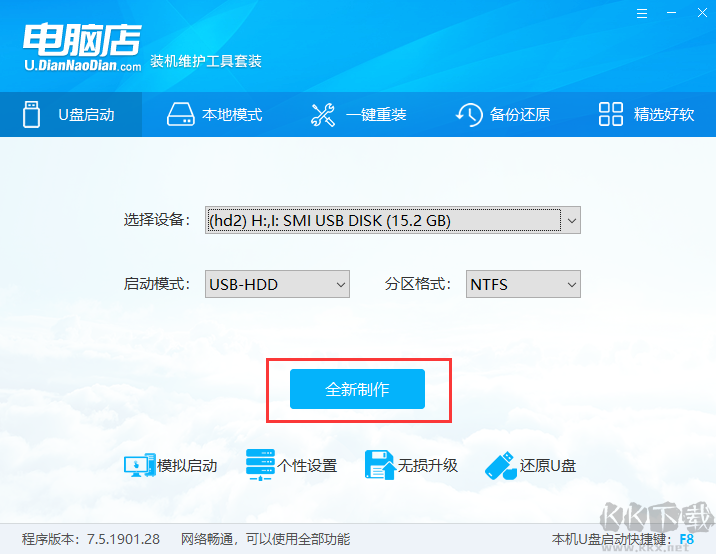
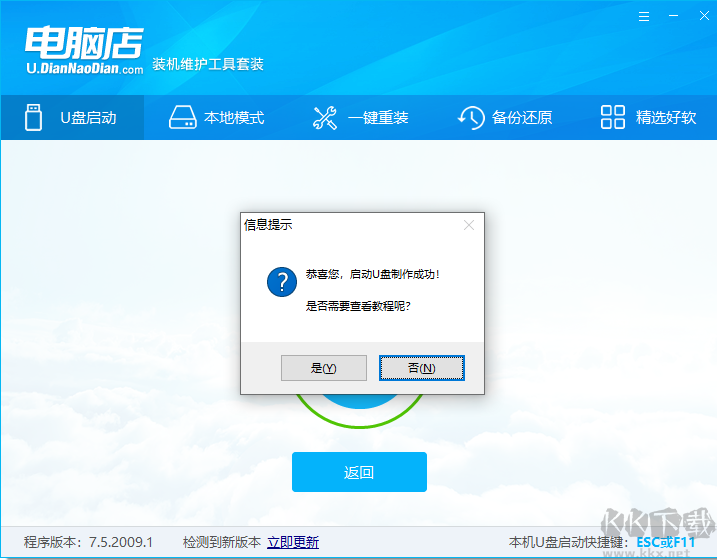
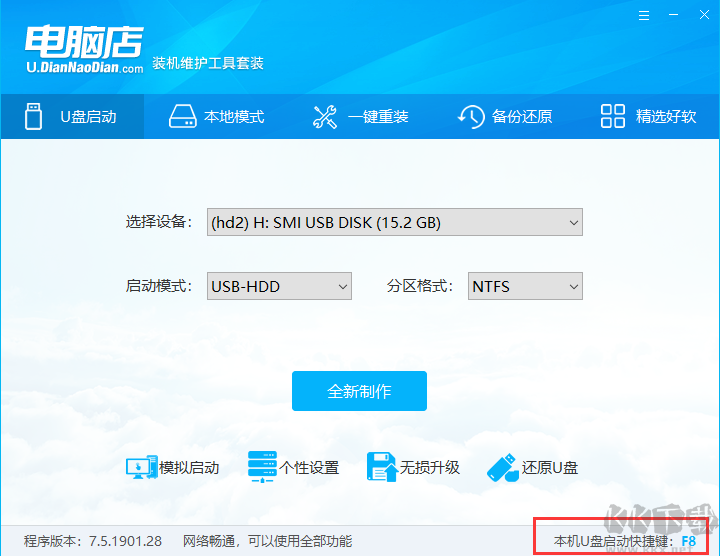
插入U盘,打开安装好的“电脑店U盘启动盘制作工具”,如没有特殊的要求,则可以使用默认的模式与格式,点击“全新制作”
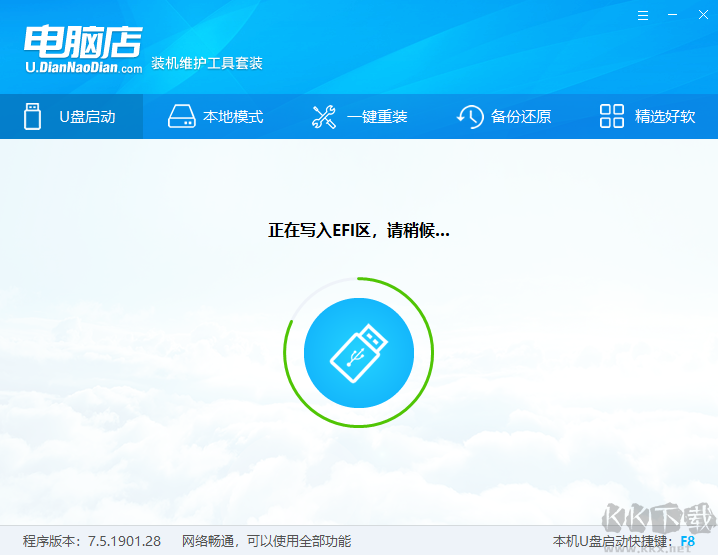
3. 等待制作,制作成功后会有弹框提示,你可以根据自己的需要点击查看教程
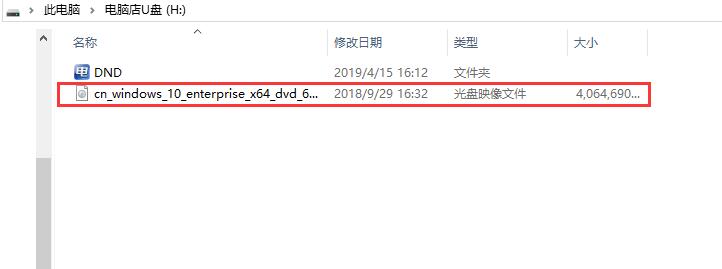
将准备好的系统文件复制到U盘中,系统镜像需要自己下载,可以是原版,也可以是GHOST版本。
三、用电脑店U盘重装系统
将制作好的启动U盘插入到需要重装系统的电脑上,并对该电脑执行重启或开机操作,开机的同时一直按U盘启动快捷键,U盘启动快捷键可查看电脑店U盘工具的右下角提示
注:若该机型无法使用U盘快捷键,则可设置BIOS/UEFI启动顺序进入PE,因不同机型设置方式不一样,具体也可以自行百度。
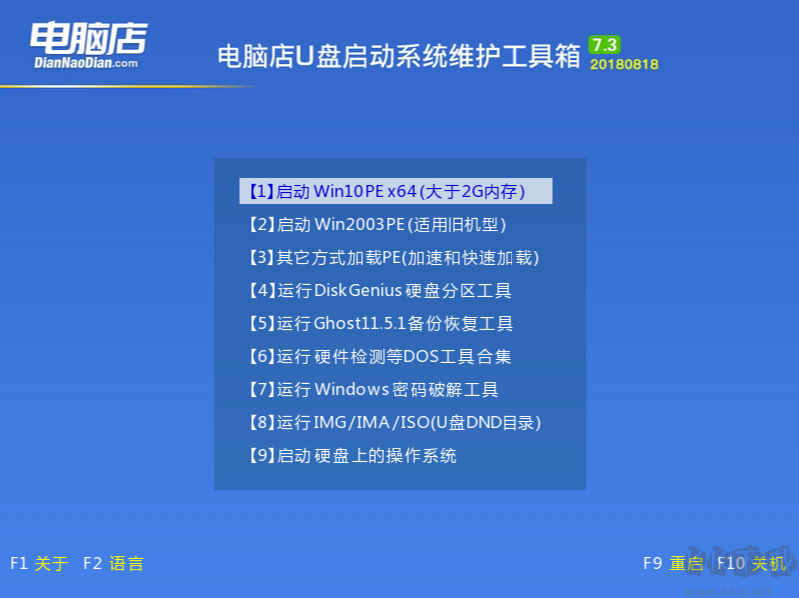
2、使用U盘快键进入PE菜单选择界面,选择[1] 启动win10X64PE(大于2G内存)
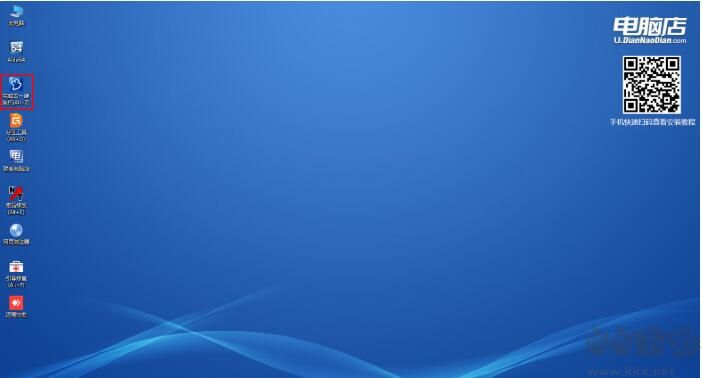
3、进入PE后打开桌面的“电脑店一键装机”
点击“打开”找到之前放在U盘中或电脑磁盘的系统文件,然后选择“盘符”代表你想要将系统安装到电脑中过的哪个磁盘,选择完毕后,点击执行即可,若你未准备系统文件,则可以选择“系统下载”功能,下载一个你需要的原版系统文件
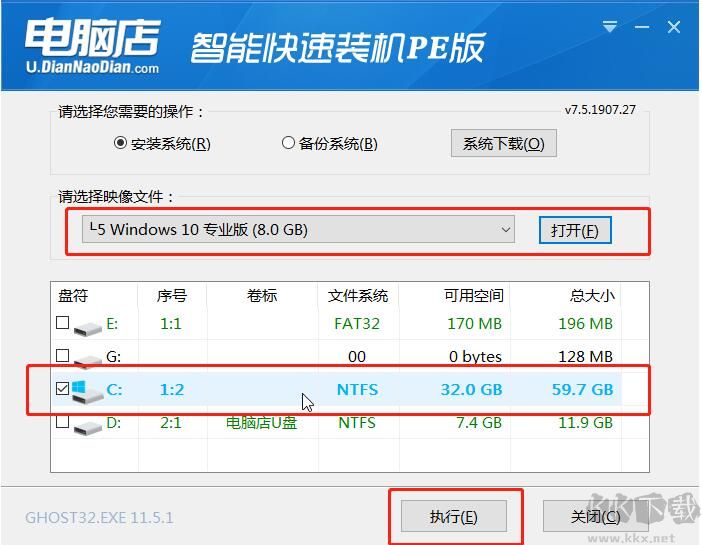
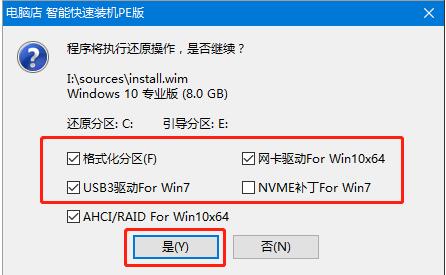
点击“执行”后选择需要的驱动,选择完毕后点击“是”会开始还原系统文件
还原文件中,请不要执行其它操作,耐心等待即可,这可能会经历重次重启。
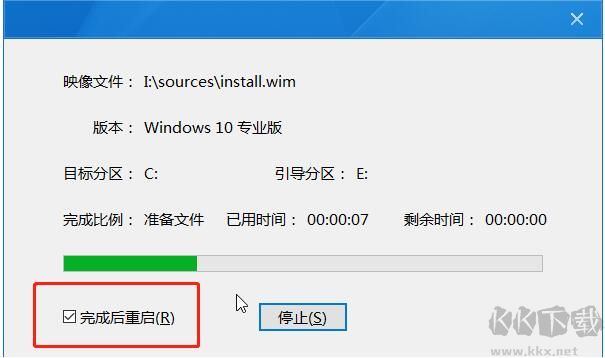
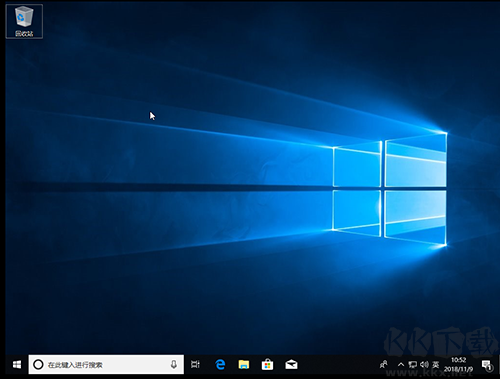
还原操作完成后,弹框会提示重启,选择重启后即会开始安装系统,等待安装结束进入桌面,即安装成功
电脑店U盘启动盘制作工具更新日志:
主程序
修正2006.30版本给部分U盘制作启动U盘失败的问题
修正一些发现的问题
PE
PE桌面新增一个再次加载网络的快捷方式
更新DiskGenius 5.3.0.1066、AnyDesk 6.07
加入Victoria 硬件检测
加入部分驱动,主要是兼容新笔记本的触控板,AMD的触控板目前无法支持,需要升级PE内核
另外新增Intel的部分驱动,不会再出现PE找不到硬盘的问题
修正安装部分系统提示无人值守文件损坏的问题
电脑店智能装机程序自动搜索系统镜像功能中,自动排除PE镜像文件
解决部分系统安装失败的问题
详细信息
- 文件大小:822.0MB
- 当前版本:v7.5正式版
- 厂商:暂无
- 语言:中文
软件截图

猜你喜欢
gamestoday最新版下载 qooapp官网版 233乐园下载安装2024 steam官网版手机版下载最新版
gamestoday最新版下载
更多>gamestoday玩家只需在软件中点击下载按钮,游戏就会在短时间内完成下载。安装过程也非常简单,无需复杂的操作,让玩家能够轻松上手。感兴趣的就来下载gamestoday试试哦。
-
 gamestoday官网版
生活服务
5.0
gamestoday官网版
生活服务
5.0
-
 GamesToday官网版
商务办公
5.0
GamesToday官网版
商务办公
5.0
-
 GamesToday官网版
系统工具
5.0
GamesToday官网版
系统工具
5.0
-
 GamesToday最新版
系统工具
5.0
GamesToday最新版
系统工具
5.0


